Konfiguracja
Instrukcja uruchomienia i konfiguracji odtwarzacza Beaver — lekkiego, akcelerowanego sprzętowo odtwarzacza wideo i audio dla Linuksa i Windowsa, zbudowanego w C# / .NET 8 z FFmpeg i SDL2.
Wymagania systemowe
Pakiety systemowe — Linux
| Zależność | Debian/Ubuntu | Fedora | Arch |
|---|---|---|---|
| .NET 8 SDK | dotnet-sdk-8.0 |
dotnet-sdk-8.0 |
dotnet-sdk |
| FFmpeg (biblioteki) | ffmpeg libavcodec-dev libavformat-dev libavutil-dev libswscale-dev libswresample-dev |
ffmpeg-devel |
ffmpeg |
| SDL2 | libsdl2-dev |
SDL2-devel |
sdl2 |
| SDL2_ttf | libsdl2-ttf-dev |
SDL2_ttf-devel |
sdl2_ttf |
| Zenity (okna plików) | zenity |
zenity |
zenity |
Debian/Ubuntu:
sudo apt update
sudo apt install dotnet-sdk-8.0 ffmpeg libavcodec-dev libavformat-dev libavutil-dev \
    libswscale-dev libswresample-dev libsdl2-dev libsdl2-ttf-dev zenity
Fedora:
sudo dnf install dotnet-sdk-8.0 ffmpeg-devel SDL2-devel SDL2_ttf-devel zenityArch Linux:
sudo pacman -S dotnet-sdk ffmpeg sdl2 sdl2_ttf zenitylib/. Wymagany tylko runtime .NET 8.
🪟 Windows 10/11 (x64)
| Zależność | Instalacja |
|---|---|
| .NET 8 Desktop Runtime | Pobierz z dotnet.microsoft.com — wybierz .NET Desktop Runtime 8.x (x64). Wymagane do uruchomienia odtwarzacza (chyba że pakiet jest self-contained). |
| FFmpeg (DLL) |
Pakiet prebuilt zawiera biblioteki av*.dll i sw*.dll w katalogu lib\win-x64\. Alternatywnie pobierz build shared z gyan.dev i skopiuj DLL-e do lib\win-x64\.
|
| SDL2 / SDL2_ttf |
Pakiet prebuilt zawiera biblioteki DLL. Jeśli potrzebujesz innych wersji, pobierz z SDL releases i SDL_ttf releases (wersja x64) i umieść w lib\win-x64\.
|
lib\win-x64\. Wymagany tylko runtime .NET 8 (jeśli nie jest self-contained).
Uruchomienie
Pobierz gotowy pakiet
🐧 Linux:
# Pobierz archiwum
wget https://github.com/softbery-org/filmancc/releases/download/v1.0.0/filmancc-v1.0.0-linux-x64.tar.gz

# Rozpakuj
tar xzf filmancc-v1.0.0-linux-x64.tar.gz

# Uruchom
./filmancc-player video.mp4 -gpu
🪟 Windows:
# Pobierz archiwum ZIP
Invoke-WebRequest https://github.com/softbery-org/filmancc/releases/download/v1.0.0/filmancc-v1.0.0-win-x64.zip -OutFile filmancc.zip

# Rozpakuj
Expand-Archive filmancc.zip -DestinationPath filmancc

# Uruchom (PowerShell lub Explorer — dwuklik filmancc-player.exe)
.\filmancc\filmancc-player.exe video.mp4 -gpu
Instrukcja instalacji krok po kroku
Poniższa instrukcja przeprowadzi Cię przez pełny proces instalacji odtwarzacza Beaver — od pobrania, przez rozpakowanie, konfigurację zależności, aż po pierwsze uruchomienie. Wybierz swój system operacyjny.
🐧 Linux — krok po kroku
-
1
Pobierz odtwarzacz
Pobierz najnowsze wydanie z strony pobierania lub bezpośrednio z GitHub:
wget https://github.com/softbery-org/filmancc/releases/download/v1.0.0/filmancc-v1.0.0-linux-x64.tar.gz -
2
Rozpakuj archiwum
Rozpakuj pobrane archiwum
.tar.gzdo wybranego katalogu:tar xzf filmancc-v1.0.0-linux-x64.tar.gz cd filmancc-v1.0.0-linux-x64 -
3
Sprawdź zależności
Pakiet prebuilt zawiera wszystkie biblioteki natywne (FFmpeg, SDL2, SDL2_ttf) w katalogu
lib/. Wymagany tylko runtime .NET 8 (chyba że pakiet jest self-contained). Opcjonalnie zainstalujzenitydo dialogów wyboru plików:# Debian/Ubuntu sudo apt install zenity # Fedora sudo dnf install zenity # Arch Linux sudo pacman -S zenity -
4
Nadaj uprawnienia do wykonywania
Ustaw flagę wykonywalności na pliku odtwarzacza:
chmod +x filmancc-player -
5
Uruchom odtwarzacz
Uruchom odtwarzacz z plikiem wideo i akceleracją GPU:
./filmancc-player video.mp4 -gpuBez argumentów — przywróć ostatnią sesję lub otwórz okno wyboru pliku:
./filmancc-player -
6
(Opcjonalnie) Zainstaluj w systemie
Aby uruchamiać odtwarzacz z dowolnego miejsca, dodaj go do
PATHlub użyj instalatora (patrz sekcja poniżej):# Skopiuj do katalogu w PATH sudo cp filmancc-player /usr/local/bin/ sudo cp -r lib /usr/local/lib/filmancc # Albo użyj instalatora (zalecane) ./install.sh --system
🪟 Windows 10/11 — krok po kroku
-
1
Pobierz odtwarzacz
Pobierz archiwum
.zipze strony pobierania lub z PowerShell:Invoke-WebRequest https://github.com/softbery-org/filmancc/releases/download/v1.0.0/filmancc-v1.0.0-win-x64.zip -OutFile filmancc.zip -
2
Rozpakuj archiwum
Rozpakuj pobrany plik
.zip:# PowerShell Expand-Archive filmancc.zip -DestinationPath filmancc # Albo kliknij prawym na plik .zip → „Wypakuj wszystko..." -
3
Sprawdź zależności
Pakiet prebuilt zawiera wszystkie biblioteki natywne (FFmpeg DLL, SDL2, SDL2_ttf) w katalogu
lib\win-x64\. Wymagany tylko .NET 8 Desktop Runtime (jeśli pakiet nie jest self-contained):Pobierz z dotnet.microsoft.com — wybierz .NET Desktop Runtime 8.x (x64). -
4
Uruchom odtwarzacz
Dwukliknij
filmancc-player.exew Explorerze lub uruchom z PowerShell:cd filmancc .\filmancc-player.exe video.mp4 -gpuBez argumentów — przywróć ostatnią sesję lub otwórz okno wyboru pliku:
.\filmancc-player.exe -
5
(Opcjonalnie) Zainstaluj w systemie
Aby mieć skróty w Menu Start i na Pulpicie, użyj instalatora (patrz sekcja poniżej):
# Z katalogu installer/
.\install.ps1

# Albo instalacja systemowa (wymaga administratora)
.\install.ps1 -System
Instalacja przez instalator
Repozytorium zawiera dedykowane instalatory (installer/),
które pobierają najnowsze wydanie z serwera, weryyfikują sumę sha256,
rozpakowują odtwarzacz do katalogu instalacji, tworzą skróty i wpis w menu aplikacji.
Konfiguracja użytkownika jest zachowywana przy aktualizacjach.
🐧 Linux
Szybka instalacja dla bieżącego użytkownika:
# Pobierz instalator (lub sklonuj repozytorium)
chmod +x install.sh uninstall.sh

# Instalacja do ~/.local/share/filmancc (domyślnie)
./install.sh

# Instalacja systemowa: /opt/filmancc (wymaga sudo)
./install.sh --system

# Instalacja z lokalnego archiwum (bez pobierania)
./install.sh --file filmancc-player-v1.6.21-beaver.067a1944a7-linux-x64.zip

# Konkretna wersja z serwera
./install.sh --version v1.6.21-beaver.067a1944a7

# Doinstalowanie zależności (zenity — dialogi wyboru plików)
./install.sh --deps| Opcja | Opis |
|---|---|
--system | Instalacja systemowa: /opt/filmancc, /usr/local/bin, /usr/share/applications |
--dir KATALOG | Własny katalog instalacji |
--file PLIK.zip | Instalacja z lokalnego archiwum (bez pobierania) |
--version WERSJA | Konkretna wersja z serwera (bez weryfikacji sha256) |
--deps | Instaluje zenity przez apt/dnf/pacman/zypper |
--no-desktop | Bez wpisu w menu aplikacji (.desktop) |
--no-link | Bez dowiązania w katalogu bin |
Deinstalacja (Linux):
# Instalacja użytkownika
./uninstall.sh

# Instalacja systemowa
./uninstall.sh --system

# Dodatkowo usuń konfigurację (~/.config/filmancc-player)
./uninstall.sh --purge
🪟 Windows
Kliknij dwukrotnie install.cmd albo z PowerShell:
# Instalacja użytkownika (%LOCALAPPDATA%\Programs\FilmanCC)
.\install.ps1

# Instalacja systemowa (Program Files, wymaga administratora)
.\install.ps1 -System

# Instalacja z lokalnego archiwum
.\install.ps1 -File paczka.zip

# Konkretna wersja z serwera
.\install.ps1 -Version v1.6.21-beaver.067a1944a7| Opcja | Opis |
|---|---|
-System | Instalacja systemowa: Program Files\FilmanCC (wymaga administratora) |
-InstallDir DIR | Własny katalog instalacji |
-File PLIK.zip | Instalacja z lokalnego archiwum |
-Version WERSJA | Konkretna wersja z serwera (bez weryfikacji sha256) |
-NoStartMenu | Bez skrótu w Menu Start |
-NoDesktopIcon | Bez skrótu na Pulpicie |
-NoPath | Bez dodawania katalogu do PATH |
Deinstalacja (Windows):
# Z PowerShell w katalogu instalacji
.\uninstall.ps1

# Albo: Ustawienia → Aplikacje → Filman.cc Player → Odinstaluj

# Dodatkowo usuń konfigurację (%USERPROFILE%\.config\filmancc-player)
.\uninstall.ps1 -Purge
Co robi instalator
- Pobiera archiwum i weryfikuje sha256 z
latest.json - Rozpakowuje do
~/.local/share/filmancc(lub/opt/filmancc) - Tworzy dowiązanie w
~/.local/bin/filmancc-player - Tworzy wpis
.desktopz ikoną i typami MIME - Konfiguracja użytkownika jest zachowywana
- Pobiera archiwum i weryfikuje sha256 z
latest.json - Rozpakowuje do
%LOCALAPPDATA%\Programs\FilmanCC - Tworzy skróty w Menu Start i na Pulpicie
- Dodaje katalog do PATH użytkownika
- Rejestruje deinstalator w „Aplikacje i funkcje"
- Kopiuje
uninstall.ps1do katalogu instalacji
FILMANCC_BASE_URL — bazowy adres katalogu wydań
(domyślnie https://api.forfilman.cc/downloads).
Przydatne przy własnym serwerze wydań.
Opcje wiersza poleceń
| Opcja | Opis |
|---|---|
-gpu, --gpu | Akceleracja sprzętowa GPU (VAAPI / CUDA / VDPAU, wykrywana automatycznie) |
--fps N | Docelowa liczba klatek (np. 30, 60, 120, 144) |
--subtitle PATH | Wczytaj plik napisów (.srt, .sub, .txt) |
--playlist PATH | Wczytaj playlistę (.m3u, .m3u8, .txt — po jednym pliku na linię) |
--server URL | Połącz z serwerem forFilman.cc (np. https://serwer.forfilman.cc) |
--api-key KEY | Klucz API do autoryzacji na serwerze |
--help, -h | Pokaż pomoc |
| Jeden lub więcej plików multimedialnych do odtworzenia |
Przykłady — Linux
# Odtwórz plik z akceleracją GPU
./filmancc-player video.mp4 -gpu

# Odtwórz z limitem 60 FPS i napisami
./filmancc-player video.mp4 -gpu --fps 60 --subtitle subs.srt

# Wczytaj playlistę
./filmancc-player --playlist mylist.m3u -gpu

# Połącz z serwerem forFilman.cc
./filmancc-player --server https://serwer.forfilman.cc --api-key TWOJ_KLUCZ

# Bez argumentów — przywróć ostatnią sesję lub otwórz okno pliku
./filmancc-player
Przykłady — Windows (PowerShell)
# Odtwórz plik z akceleracją GPU
.\filmancc-player.exe video.mp4 -gpu

# Odtwórz z limitem 60 FPS i napisami
.\filmancc-player.exe video.mp4 -gpu --fps 60 --subtitle subs.srt

# Wczytaj playlistę
.\filmancc-player.exe --playlist mylist.m3u -gpu

# Połącz z serwerem forFilman.cc
.\filmancc-player.exe --server https://serwer.forfilman.cc --api-key TWOJ_KLUCZ

# Bez argumentów — przywróć ostatnią sesję lub otwórz okno pliku
.\filmancc-player.exe
Połączenie z serwerem forFilman.cc
Beaver integruje się z serwerem forFilman.cc, umożliwiając przeglądanie zdalnych playlist i odtwarzanie mediów serwerowych przez proxy HLS.
Z wiersza poleceń
./filmancc-player --server https://serwer.forfilman.cc --api-key TWOJ_KLUCZPrzez interfejs
- Uruchom odtwarzacz bez argumentów (lub z plikami lokalnymi).
- Otwórz panel ustawień klawiszem S.
- Kliknij przycisk Adres serwera na górze panelu.
- Wpisz adres serwera, nazwę użytkownika i hasło (lub klucz API).
- Po wpisaniu danych, kliknij Zaloguj.
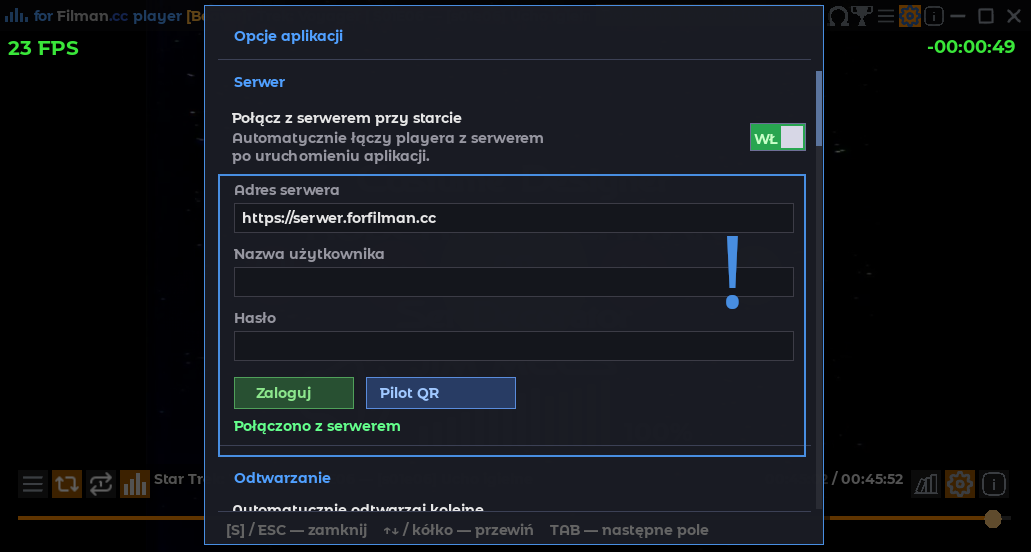
https://serwer.forfilman.cc), nazwę użytkownika i hasło
albo klucz API. Po zalogowaniu odtwarzacz pobierze i wyświetli zdalne playlisty
oraz odcinki. Aby się połączyć, kliknij Zaloguj.
https://serwer.forfilman.cc
— domyślny URL jest wbudowany w aplikację. Klucz API otrzymasz po utworzeniu konta
w panelu Moje konto.
Pliki konfiguracyjne
Beaver przechowuje konfigurację w katalogu użytkownika. Pliki są w formacie JSON i można je edytować ręcznie (gdy odtwarzacz jest zamknięty).
| System | Katalog konfiguracyjny |
|---|---|
| 🐧 Linux | ~/.config/filmancc-player/ |
| 🪟 Windows | %USERPROFILE%\.config\filmancc-player\(np. C:\Users\TwojaNazwa\.config\filmancc-player\) |
settings.json — ustawienia aplikacji
{
  "autoPlayNext": true,
  "resumeOnStart": true,
  "hardwareAccel": true,
  "connectToServerOnStart": true,
  "playlistRefreshIntervalMinutes": 5,
  "showFps": false,
  "timeDisplayMode": "remaining",
  "skipEndCredits": false,
  "language": "pl",
  "playlistPanelRight": true,
  "playlistPanelWidth": 340,
  "playlistViewMode": "list",
  "showRecommendations": true,
  "backgroundPlayback": false,
  "fontName": null
}| Klucz | Domyślnie | Opis |
|---|---|---|
hardwareAccel | true | Akceleracja sprzętowa GPU (VAAPI/CUDA/VDPAU) |
connectToServerOnStart | true | Automatycznie połącz z serwerem przy starcie |
playlistRefreshIntervalMinutes | 5 | Interwał odświeżania playlisty serwerowej (minuty) |
language | "pl" | Język interfejsu (pl, en) |
skipEndCredits | false | Automatyczne pomijanie napisów końcowych |
backgroundPlayback | false | Odtwarzanie w tle (premium) — kontynuuj render po utracie focusu |
playlistPanelRight | true | Panel playlisty po prawej stronie |
playlistViewMode | "list" | Tryb widoku playlisty: list lub grid |
fontName | null | Nazwa pliku czcionki UI z Fonts/ (np. Poppins-Bold.ttf) |
server-creds.json — poświadczenia serwera
{
  "serverUrl": "https://serwer.forfilman.cc",
  "username": "twoj_login",
  "apiKey": "twoj_klucz_api",
  "userId": 123
}
Ten plik jest tworzony automatycznie po zalogowaniu się do serwera przez interfejs odtwarzacza. Można go też utworzyć ręcznie. Adres URL jest automatycznie migrowany przy zmianie domeny serwera.
Skróty klawiszowe
| Klawisz | Akcja |
|---|---|
| Spacja | Odtwórz / Pauza |
| ← / → | Przewiń -10s / +10s |
| N | Następny utwór |
| P | Poprzedni utwór |
| F | Pełny ekran |
| ESC | Wyjdź z pełnego ekranu / zamknij overlay |
| T | Zawsze na wierzchu |
| Q | Zapisz sesję i wyjdź |
| Klawisz | Akcja |
|---|---|
| TAB | Przełącz panel playlisty |
| / | Aktywuj wyszukiwanie w playliście |
| ↑ / ↓ | Nawigacja w playliście |
| Del | Usuń zaznaczony element |
| Backspace | Cofnij w przeglądarce serwera / usuń znak |
| Enter | Odtwórz zaznaczony element |
| Kółko myszy | Głośność (na wideo) / przewijanie playlisty |
| Dwuklik | Pełny ekran |
Biblioteki natywne
Projekt zawiera biblioteki natywne w katalogu lib/:
pliki .so dla Linuksa w lib/
oraz pliki .dll dla Windows w lib\win-x64\.
Jeśli biblioteki bundlowane są kompatybilne z systemem, nie wymaga się dodatkowej konfiguracji.
W przeciwnym razie odtwarzacz automatycznie wykrywa biblioteki FFmpeg i SDL2 zainstalowane w systemie.
| Biblioteka | Linux (.so) | Windows (.dll) |
|---|---|---|
| libavcodec / avcodec | 62.11.100 | avcodec-62.dll |
| libavformat / avformat | 62.3.100 | avformat-62.dll |
| libavutil / avutil | 60.8.100 | avutil-60.dll |
| libswscale / swscale | 9.1.100 | swscale-9.dll |
| libswresample / swresample | 6.1.100 | swresample-6.dll |
| SDL2 | 2.32.10 | SDL2.dll |
| SDL2_ttf | 2.22.0 | SDL2_ttf.dll |
Aby wskazać niestandardową ścieżkę bibliotek, podaj ją jako ostatni argument:
./filmancc-player video.mp4 /usr/lib/x86_64-linux-gnu -gpu